
Работа с участками
В личном кабинете председателя переходим в раздел участки.
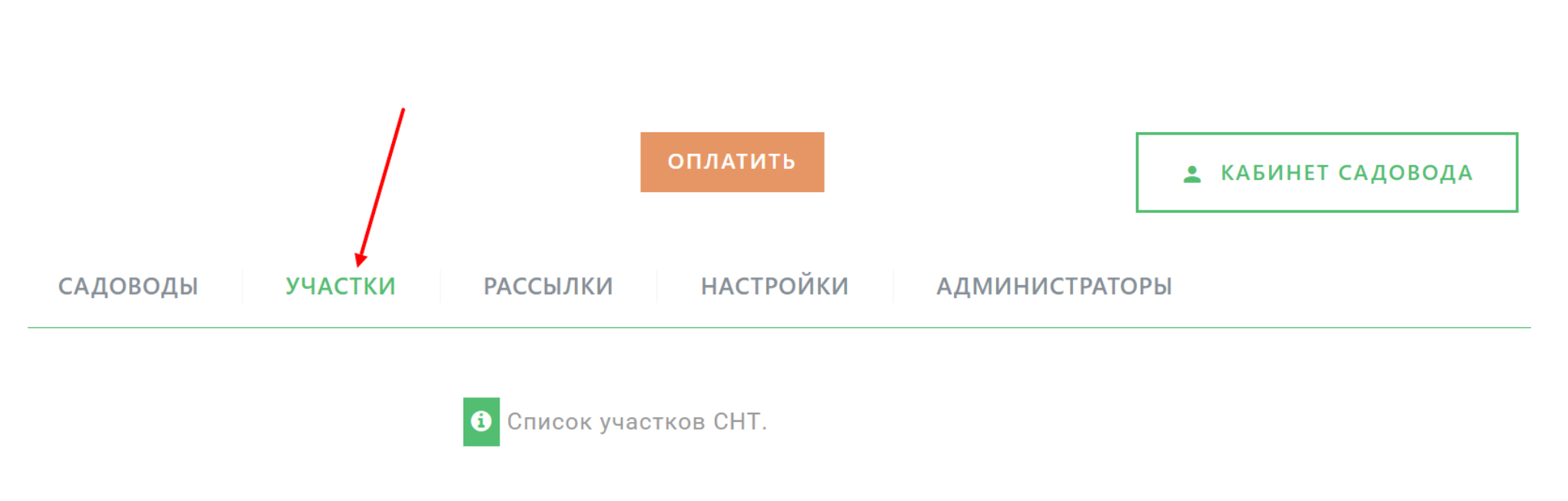
Если Вы первый раз создаете участки , то инструкция 1 для вас, если у вас уже были созданные участки и вы хотите добавить улицы для вас будет инструкция 2.
Инструкция 1:
Если у вас номера участков не повторяется вы можете просто создать их без улиц.
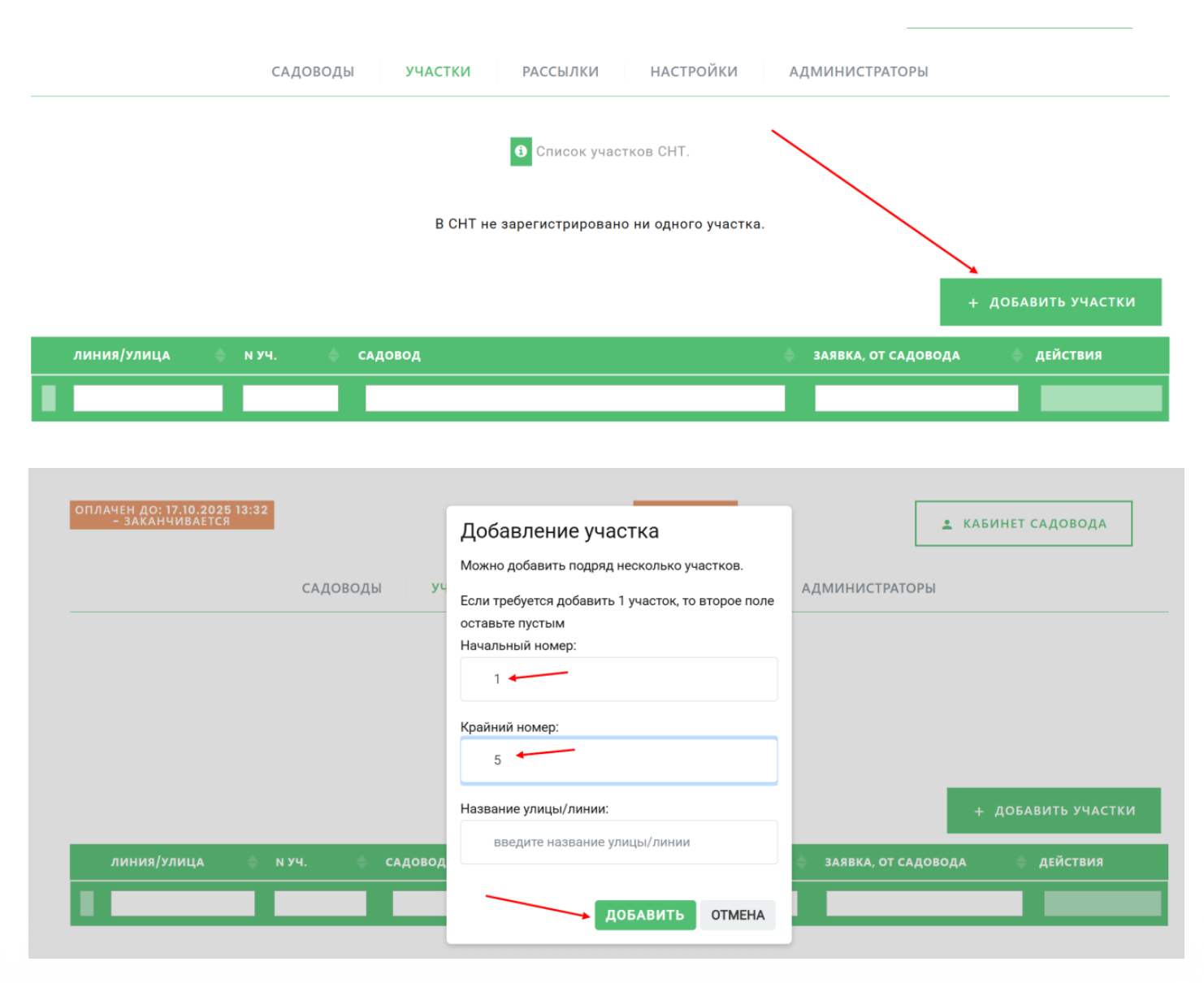
Есть ли у вас номера участков повторяются в зависимости от улицы то необходимо привязать участки к улицам:
1. Нажимаем кнопку добавить участки.
2. Прописываем название улицы и количество участков на ней.
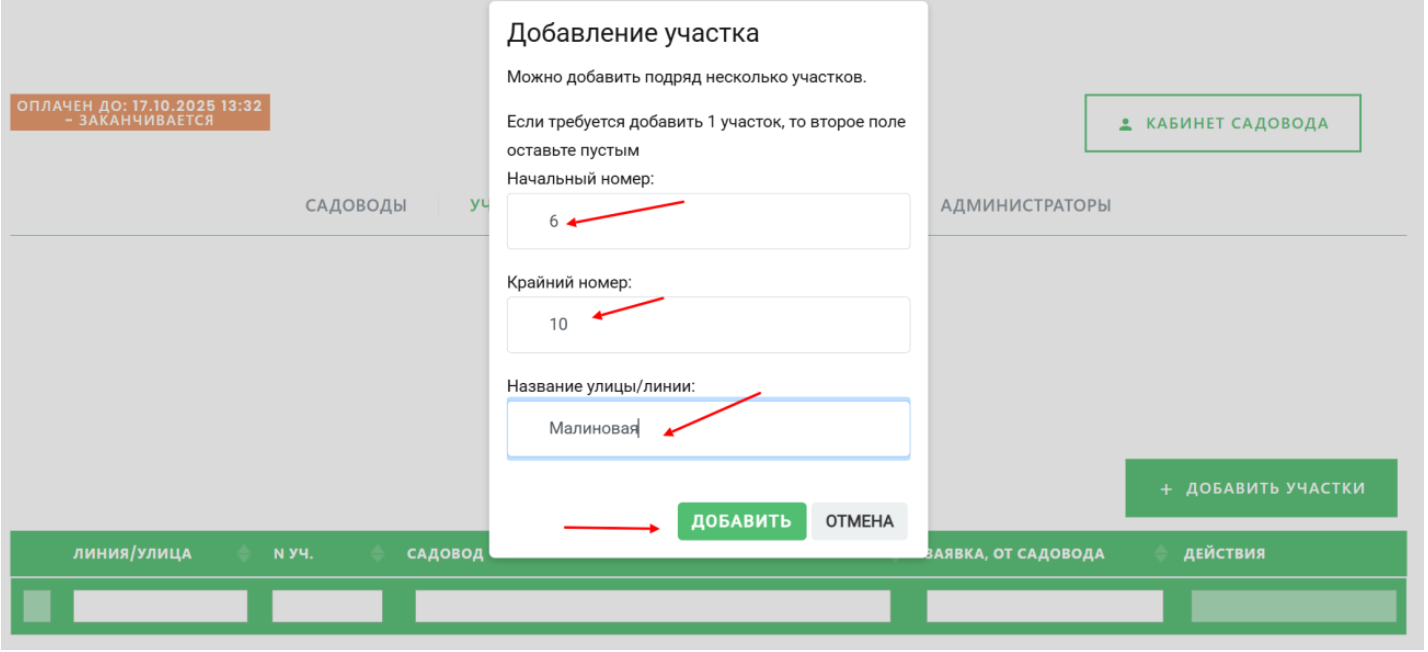
3. Так же с последующими улицами.
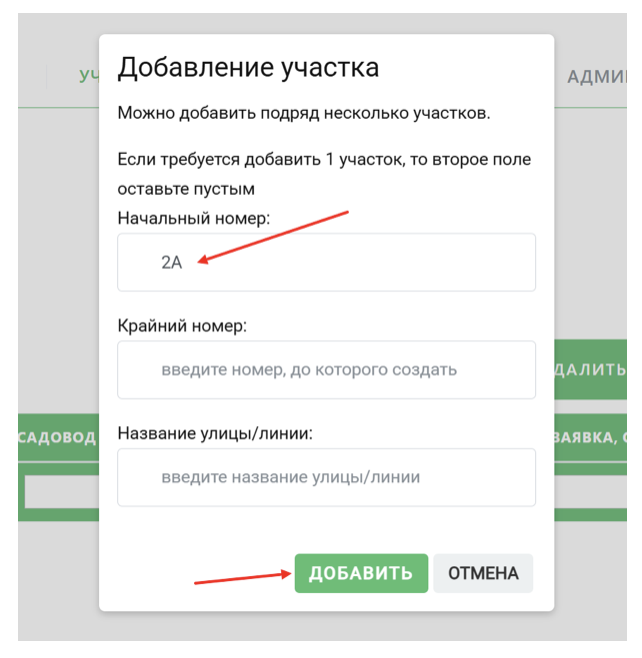
4. Если вам нужно добавить участок с буквой такой участок добавляется отдельно.
5. После того как вы создали улицы и номера участков, ваши садоводы при регистрации смогут выбрать из выпадающего списка свою улицу и свой участок.
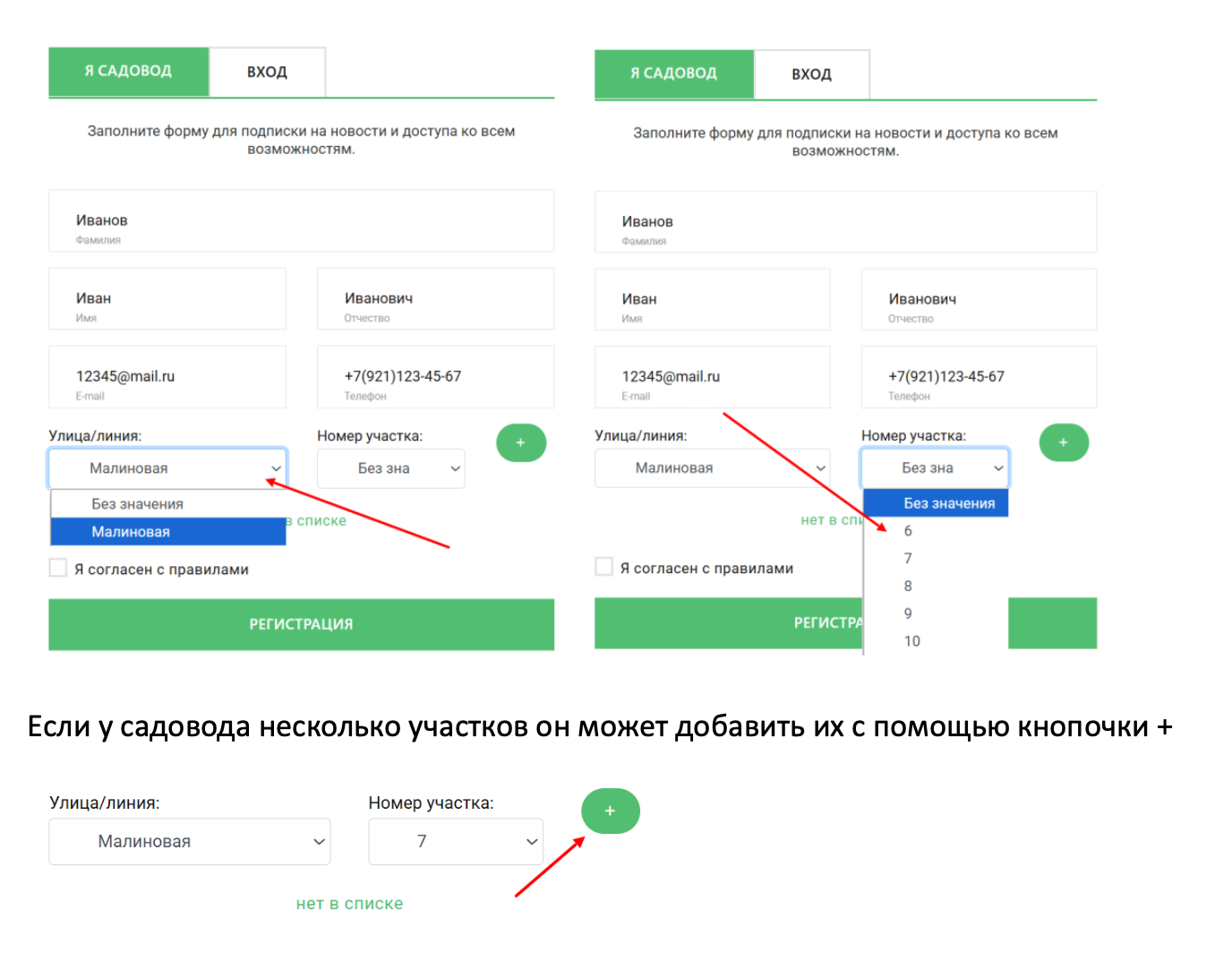
6. Если Вы еще не создавали участки, а садоводы уже регистрируются, то им необходимо добавить свой участок через кнопочку «нет в списке»:
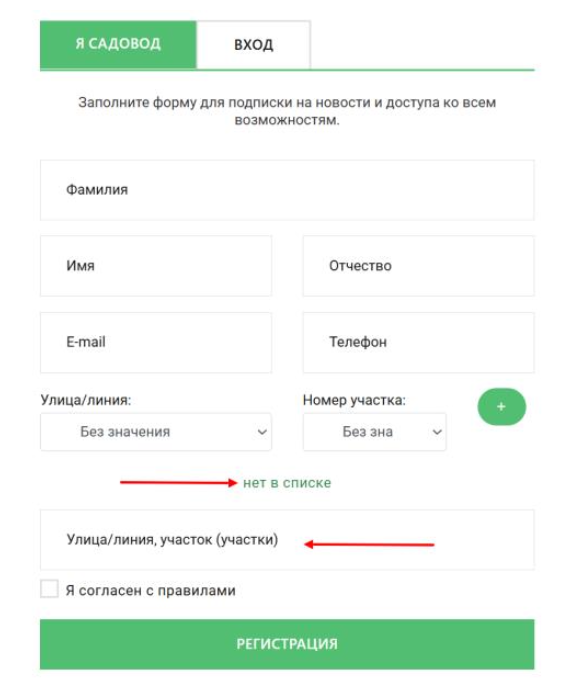
7. Далее необходимо подтвердить садоводов в разделе участки.

8. Также, теперь вы можете самостоятельно менять садоводом улицу и номер участка:

Инструкция 2:
Если вы уже давно пользуетесь сайтом нашего портала и у вас уже привязаны садоводы к участкам, вы можете их привязать к улицам, как это делается:
Выбирайте галочками все участки которые принадлежат к одной улице и нажимаете кнопочку добавить улицу. Также с последующими улицами.
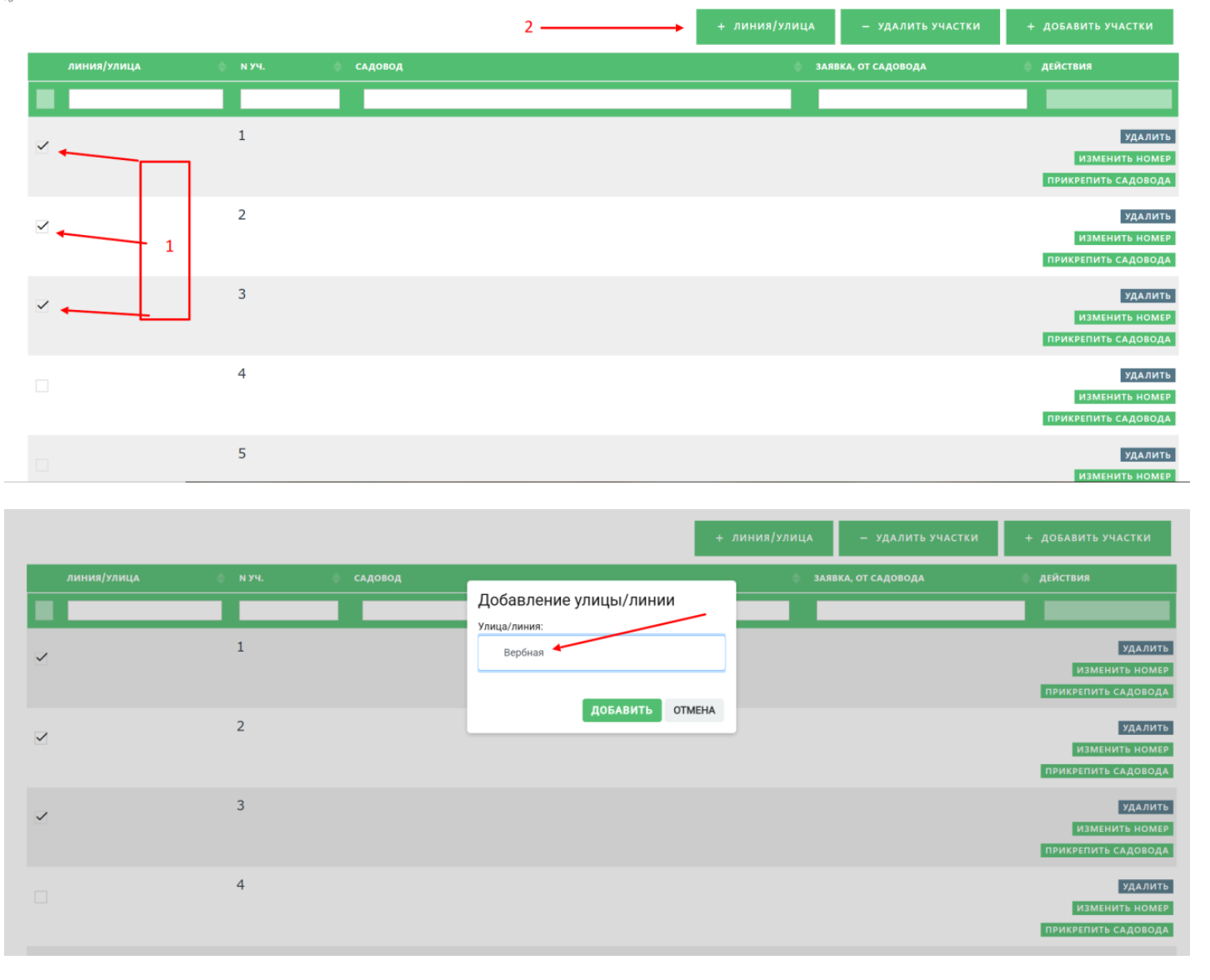
Вы можете самостоятельно менять садоводом номера участков и улиц если они были внесены неверно.

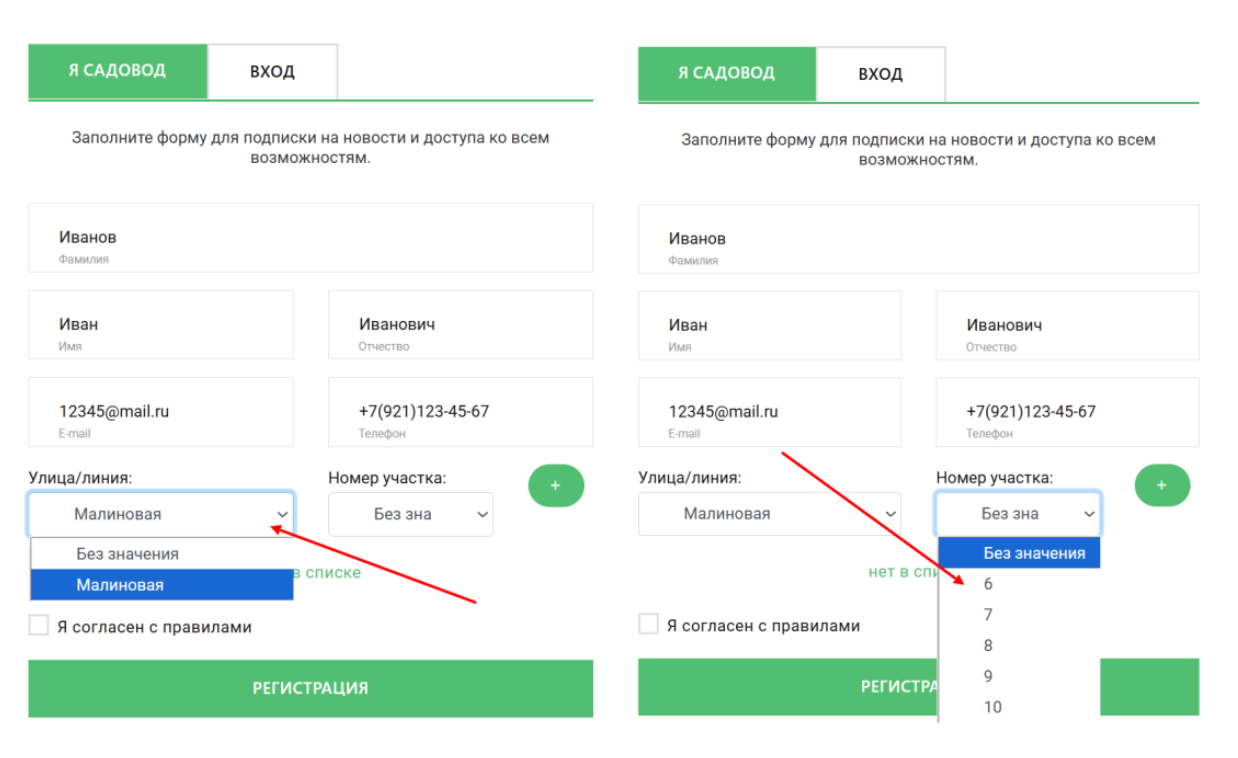
После того как вы создадите улицы и номера участков, при регистрации, вашем садоводам будет предоставлен выпадающие список где они смогут выбрать свою улицу и свой номер участка.
Прикрепление нескольких участков к одному садоводу
На примере О.Крыловой (6 линия 2;4:6 участки)
1. Заходим на вкладку «Участки»
2. Для удобства фильтруем нужную линию – в данном случае, 6
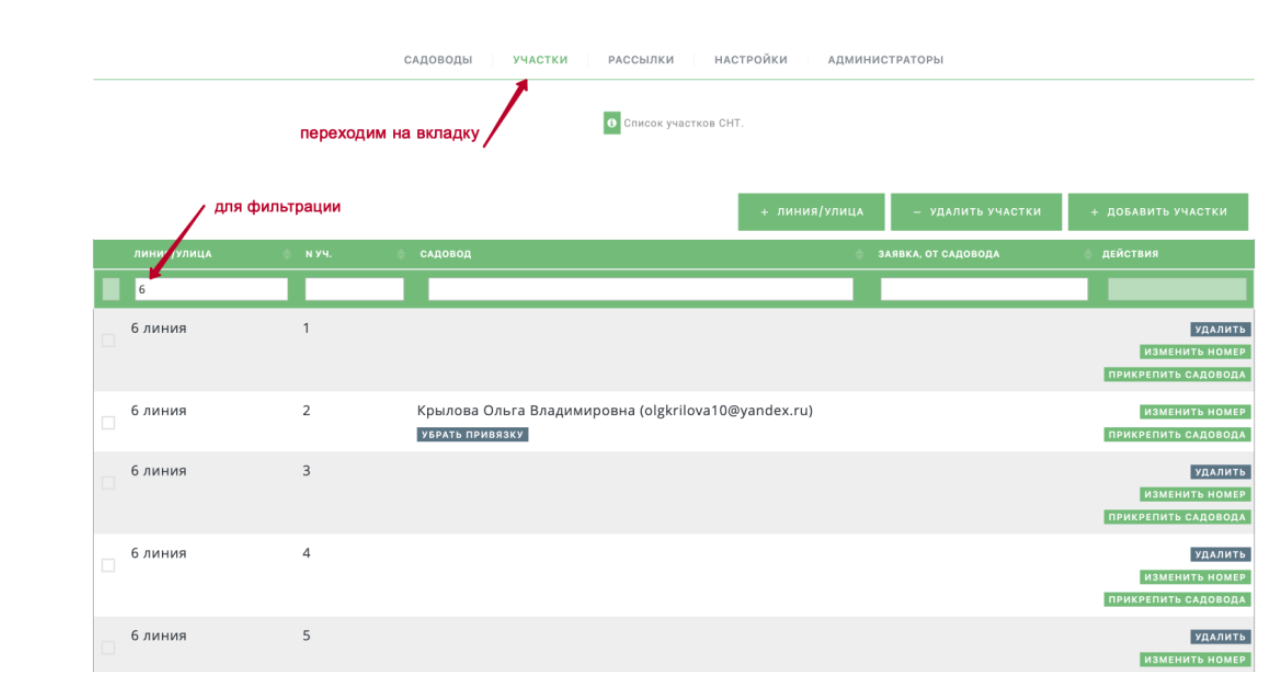
3. В строке нужного участка справа есть кнопки действий. Нас интересует кнопка «Прикрепить садовода»

4. Нажимаем и в появившемся окне выбираем из списка нужного садовода
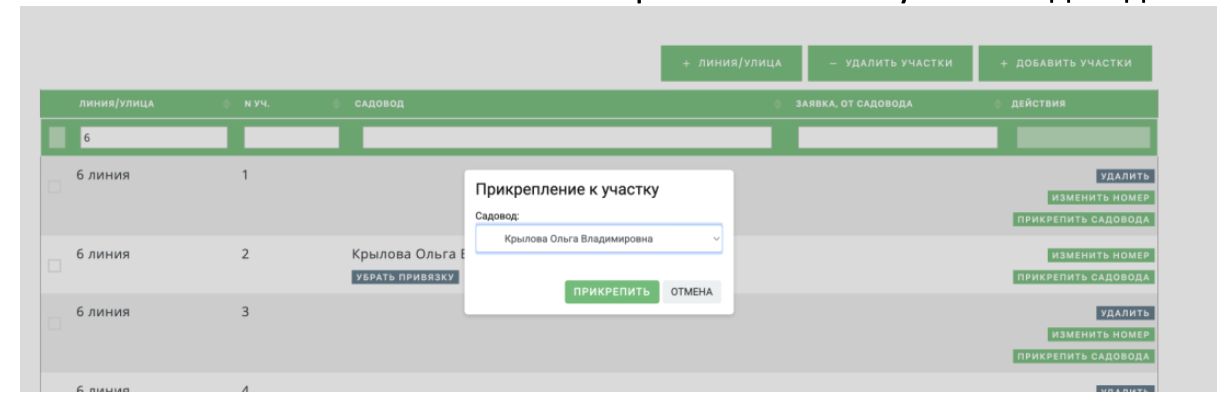
5. После выбора и нажатия кнопки «прикрепить» получаем результат
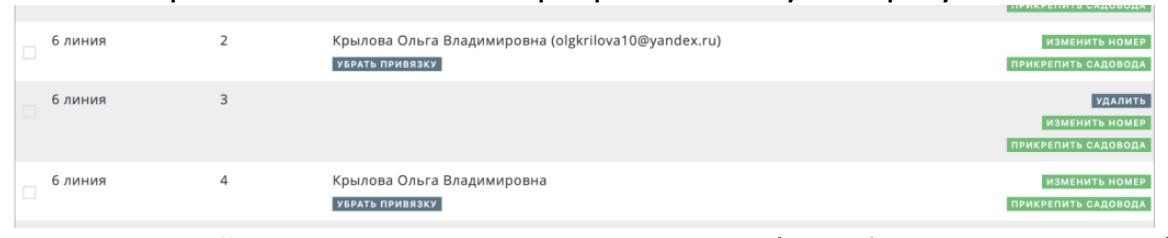
6. Аналогично действуем с прикреплением третьего (и любого последующего) участка
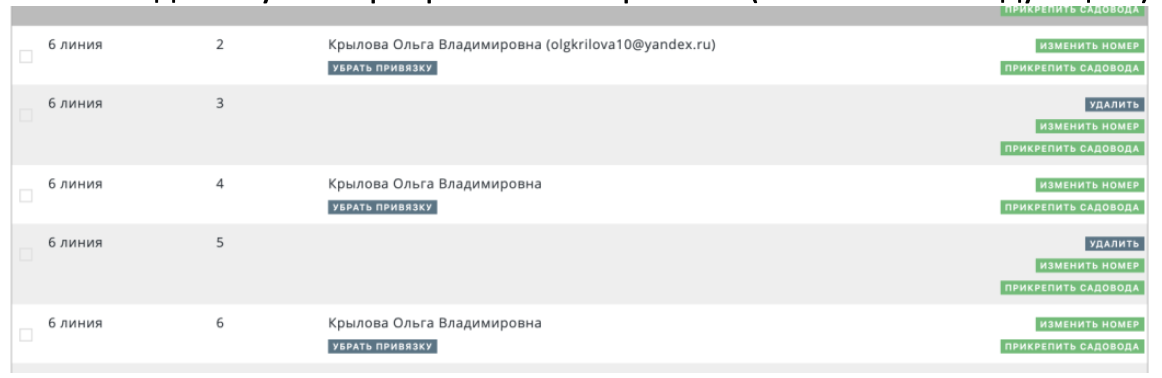
7. После перезагрузки страницы на первой вкладке будет так
